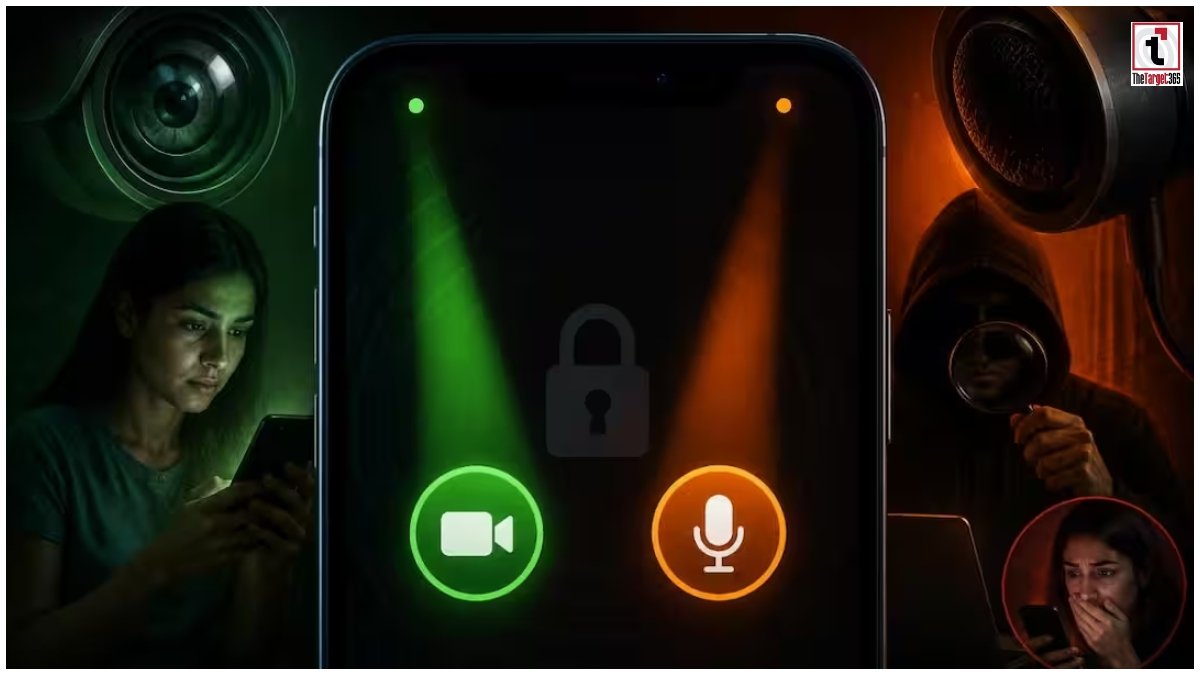
Smartphone Privacy Dots : क्या आपने कभी अपने आईफोन (iPhone) का इस्तेमाल करते समय स्क्रीन के ऊपरी हिस्से में चमकने वाले एक छोटे से हरे (Green) या नारंगी (Orange) रंग के बिंदु (Dot) पर गौर किया है? अधिकांश आईफोन यूजर्स इसे रोजाना देखते तो हैं, लेकिन इसके पीछे छिपे असली और महत्वपूर्ण उद्देश्य को नहीं समझ पाते। वास्तव में, ये छोटे-छोटे रंगीन डॉट्स एप्पल (Apple) के सबसे शक्तिशाली और बेहतरीन प्राइवेसी फीचर्स (Privacy Features) में से एक हैं। इनका मुख्य काम आपको रीयल-टाइम में यह जानकारी देना है कि आपके आईफोन का कैमरा या माइक्रोफोन बैकग्राउंड या फोरग्राउंड में एक्टिव है या नहीं। आज के दौर में जहां डिजिटल डेटा की सुरक्षा सबसे बड़ा मुद्दा बन चुकी है, एप्पल का यह फीचर आपको बिना आपकी मर्जी के होने वाली किसी भी तरह की जासूसी से सतर्क रखता है। हरे रंग के डॉट (Green Dot) का रहस्य अगर आपके आईफोन की स्क्रीन के टॉप-राइट कॉर्नर में हरे रंग का बिंदु दिखाई दे रहा है, तो इसका सीधा और साफ मतलब है कि आपके फोन का कैमरा इस वक्त चालू है। जब आप खुद आईफोन के कैमरा ऐप से कोई फोटो क्लिक कर रहे हों, रील्स या वीडियो रिकॉर्ड कर रहे हों, एप्पल के फेसटाइम (FaceTime) पर किसी से वीडियो कॉल कर रहे हों या ज़ूम जैसी किसी ऑनलाइन मीटिंग का हिस्सा हों, तब इस ग्रीन डॉट का दिखना पूरी तरह से सामान्य और सुरक्षित बात है। यह बिंदु आपको आश्वस्त करता है कि वर्तमान में कैमरा आपके नियंत्रण में काम कर रहा है। नारंगी बिंदु (Orange Dot) का संकेत स्क्रीन पर दिखने वाला नारंगी यानी ऑरेंज कलर का डॉट इस बात का पुख्ता संकेत होता है कि आपके आईफोन के माइक्रोफोन का इस्तेमाल किया जा रहा है। यह इंडिकेटर आमतौर पर तब एक्टिव होता है जब आप किसी सामान्य वॉयस कॉल पर बात कर रहे हों, व्हाट्सएप पर कोई वॉयस नोट रिकॉर्ड कर रहे हों, वॉयस मेमो ऐप का उपयोग कर रहे हों या फिर एप्पल के वॉयस असिस्टेंट ‘सिरी’ (Siri) को कोई कमांड दे रहे हों। सीधे शब्दों में कहें तो यह डॉट आपको यह चेतावनी देता है कि आपका आईफोन इस समय आपकी आवाज या आस-पास की आवाजों को रिकॉर्ड कर रहा है या सुन रहा है। बिना किसी वजह के डॉट दिखने पर हो जाएं सावधान सामान्य तौर पर ये दोनों डॉट्स तभी स्क्रीन पर आते हैं जब आप खुद कैमरा या माइक्रोफोन से जुड़ा कोई काम कर रहे होते हैं। लेकिन मुसीबत तब समझनी चाहिए, जब आपने अपने फोन में ऐसा कोई भी ऐप न खोला हो और फिर भी स्क्रीन पर अचानक ग्रीन या ऑरेंज डॉट चमकने लगे। हालांकि, इसका यह मतलब बिल्कुल नहीं है कि आपका फोन तुरंत हैक हो गया है। कई बार ऐसा होता है कि हम अनजाने में किसी थर्ड-पार्टी ऐप को कैमरा या माइक की परमिशन दे देते हैं और वह ऐप बंद होने के बाद भी बैकग्राउंड में चुपके से आपके इन संवेदनशील फीचर्स का इस्तेमाल करता रहता है, जो आपकी प्राइवेसी के लिए बड़ा खतरा है। कंट्रोल सेंटर से खोलें जासूसी का राज अगर आप कभी भी यह जांचना चाहते हैं कि स्क्रीन पर दिख रहे डॉट के पीछे वास्तव में किस ऐप का हाथ है, तो आईफोन का कंट्रोल सेंटर आपकी मदद करेगा। इसके लिए आपको अपने आईफोन की स्क्रीन पर ऊपर दाईं तरफ से नीचे की ओर बस एक बार स्वाइप (Swipe) करना होगा। जैसे ही कंट्रोल सेंटर खुलेगा, स्क्रीन के सबसे ऊपरी हिस्से पर एप्पल आपको स्पष्ट रूप से उस विशिष्ट ऐप का नाम और लोगो दिखा देगा, जिसने हाल ही में या वर्तमान में आपके कैमरे या माइक्रोफोन का एक्सेस लिया था। इस तरह आप संदिग्ध ऐप्स को रंगे हाथों पकड़ सकते हैं। एप्पल नहीं देता इसे बंद करने की अनुमति कई यूजर्स इंटरनेट पर यह सर्च करते हैं कि क्या इन हरे और नारंगी डॉट्स को स्क्रीन से हमेशा के लिए हटाया या बंद किया जा सकता है? तो इसका जवाब है—बिल्कुल नहीं। एप्पल अपने यूजर्स को इन प्राइवेसी इंडिकेटर्स को डिसेबल या कस्टमाइज करने का कोई विकल्प नहीं देता है। कंपनी ने इसे आईओएस (iOS) ऑपरेटिंग सिस्टम में एक स्थायी और अनिवार्य सुरक्षा व्यवस्था के रूप में स्थापित किया है ताकि कोई भी मैलवेयर या असुरक्षित ऐप यूजर की नजरों से बचकर उनके निजी जीवन में तांक-झांक न कर सके। कैमरा और माइक्रोफोन की परमिशन को ब्लॉक करने के आसान और सटीक स्टेप्स यदि आपको कंट्रोल सेंटर के जरिए किसी ऐप पर शक होता है या आप चाहते हैं कि भविष्य में वह ऐप आपका कैमरा और माइक इस्तेमाल न कर सके, तो आप कुछ आसान स्टेप्स को फॉलो करके उसकी एक्सेस अनुमति को तुरंत ब्लॉक कर सकते हैं: स्टेप 1: सबसे पहले अपने आईफोन की मुख्य Settings (सेटिंग्स) में जाएं। स्टेप 2: नीचे की तरफ स्क्रॉल करें और Privacy & Security (प्राइवेसी एंड सिक्योरिटी) के विकल्प पर टैप करें। स्टेप 3: अब अपनी आवश्यकता के अनुसार Camera या Microphone के विकल्प को चुनें। स्टेप 4: आपके सामने उन सभी ऐप्स की एक पूरी लिस्ट आ जाएगी, जिन्हें आपके फोन का कैमरा या माइक इस्तेमाल करने की अनुमति मिली हुई है। स्टेप 5: जिस भी ऐप पर आपको भरोसा न हो या जो संदिग्ध लगे, उसके सामने वाले टॉगल बटन को बंद (Off) कर दें। इन साधारण उपायों को अपनाकर आप अपने आईफोन को और अधिक सुरक्षित बना सकते हैं। Read More : Apple WWDC 2026 Keynote : एआई के सबसे बड़े महाकुंभ का आगाज, ऐप्पल के इतिहास का सबसे ऐतिहासिक इवेंट